
这两天 CloudCone 服务器又挂了,目前尚未完全恢复,着实有些无语。于是再次切回到之前购买备用的 RackNerd 服务器。不过 RackNerd 默认不提供 IPv6 地址,好在其支持免费申请。于是把申请和配置过程撰写成文,方便大家参考。
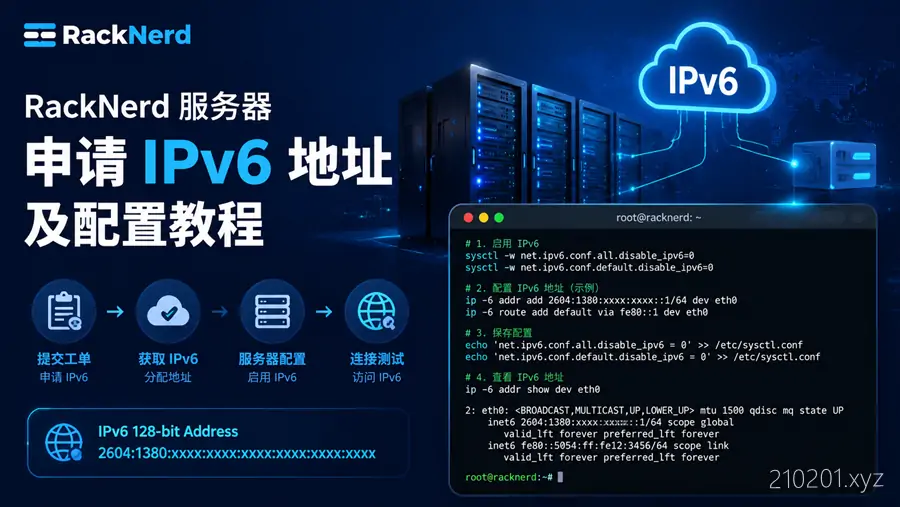
申请 IPV6 地址
RackNerd 可以在以下位置分配原生 IPv6 地址:
- Los Angeles
- Utah
- Toronto, Canada
- Strasbourg, France
- Dublin, Ireland
只需提交一个工单,即可申请您需要的 IPV6 地址数量(最多 100 个,建议 5 个以内)。
提交工单地址:https://my.racknerd.com/submitticket.php?step=2&deptid=1
工单内容参考:Please assign 5 IPv6 address to my VPS
等待工单回复后,就能得到分配的 IPv6 地址了。
配置 IPV6 地址
小白目前使用的服务器系统是 Ubuntu(理论上也适用于 Debian ),通过 SSH 登录服务器。
一键开启命令
# 1. 备份 sysctl.conf
cp /etc/sysctl.conf /etc/sysctl.conf.bak

# 2. 清理旧的 IPv6 禁用规则并添加新规则
sed -i '/net.ipv6.conf/d' /etc/sysctl.conf
cat >> /etc/sysctl.conf <<EOF
net.ipv6.conf.all.disable_ipv6 = 0
net.ipv6.conf.default.disable_ipv6 = 0
net.ipv6.conf.lo.disable_ipv6 = 0
net.ipv6.conf.all.autoconf = 0
net.ipv6.conf.all.accept_ra = 0
net.ipv6.conf.default.autoconf = 0
net.ipv6.conf.default.accept_ra = 0
EOF

# 3. 如果你的网卡是 eth0,顺便加上 eth0 的配置 (如果是其他名称请手动修改)
cat >> /etc/sysctl.conf <<EOF
net.ipv6.conf.eth0.autoconf = 0
net.ipv6.conf.eth0.accept_ra = 0
EOF

# 4. 立即生效
sysctl -p

# 5. 重启网络
systemctl restart networking
注意事项
由于 VPS 的网卡名称不一定都是 eth0,在执行完上面的命令后,请执行以下命令(或者 ip addr)确认网卡名称:
ip -o link show | awk -F': ' '{print $2}'- 如果返回的是
eth0:上面的命令已经完美生效。 - 如果返回的是
ens3或其他名称:请运行下面这行命令修正它:
sed -i 's/eth0/ens3/g' /etc/sysctl.conf && sysctl -p
注:把上面的 ens3 替换为你实际查到的网卡名
快速诊断
echo "--- 地址状态 ---"; ip -6 addr | grep global;
echo "--- 路由状态 ---"; ip -6 route show default;
echo "--- 连通性测试 ---"; ping6 -c 3 2001:4860:4860::8888
如果正常返回对应值,说明 IPV6 网络已启用并正确配置。反之,可以试试重启一下服务器。
文章首发于公众号【小白书签】:https://mp.weixin.qq.com/s/3kNV2zN9dEmd84g6Gx2suQ


评论0