
Everything 可以说是 Windows 电脑上必备的高效文件搜索工具。小白由于经常在网站(爱淘数字资源馆)分享资源的缘故,时间一久,内容一多,就需要用 Everything 查找电脑是否已有(发布)相应资源。
可用得多了,每次都重复着“复制关键词 - 点击桌面右下角托盘图标打开 Everything - 粘贴关键词搜索”的步骤,就显得十分非常繁琐。而我们知道,对于简单而重复的工作,最好是借助工具实现自动化。
小白最初想要的效果是选中浏览器网页的文字后,一键调用 Everything 来搜索相应内容。怎么实现呢?在浏览器中,最快捷的方式当然是通过“小书签”。
小书签,我们曾多次提及:
小书签
使用该方法,需要搭配 Everything 1.5 Alpha(Everything 1.5a) 版本。Everything 1.5a(目前最推荐的测试版本)相比 1.4 版本,对命令行参数的支持更丰富,在“外部调用”和“自动化”上做了大量增强。并且支持全文搜索,即搜索文档中的内容。
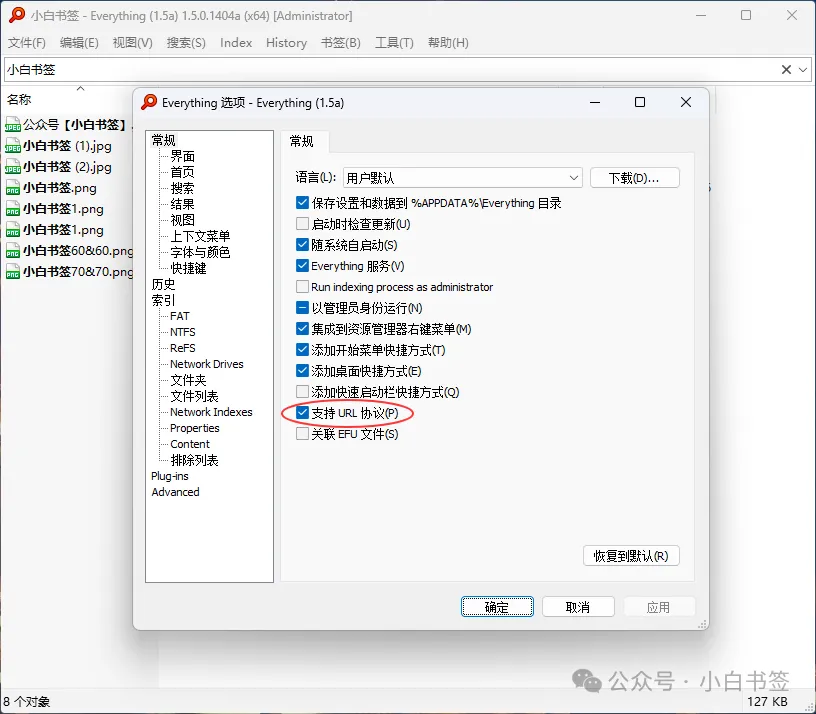
要通过这个版本实现选中文字搜索,需要依次点击 工具 -> 选项 -> 常规,勾选 “支持 URL 协议 (es:)”。
然后,在浏览器创建一个“书签”,网址填入以下 JavaScript 代码:
javascript:window.location.href='es:'+window.getSelection().toString();
使用时,在网页选中文字,点击一下这个书签,Everything 就会直接跳出来搜索选中的内容了。
不过这种小书签的方式,只能搜索浏览器网页选中的关键词。如果想要搜索电脑文档中的内容,应该怎么办呢?我们可以借助 AutoHotkey 软件。
AutoHotkey
电脑下载并安装 v2.0 版本 AutoHotkey 软件,然后在电脑任意位置新建一个 AHK 脚本(.ahk后缀名文件),比如 EverythingSearch.ahk。然后用文本编辑器打开,将下方代码粘贴到其中保存,双击文件运行。
之后,在浏览器、Word 或记事本等软件中,选中需要搜索的内容。按下快捷键Alt + Q,Everything 窗口会自动弹出来并搜出结果。
#Requires AutoHotkey v2.0
if !A_IsAdmin {
    Run("*RunAs " . A_ScriptFullPath)
    ExitApp()
}
; 设置快捷键为 Alt + Q
!q::
{
    SavedClip := ClipboardAll()
    A_Clipboard := ""
    Send "^c"

    if !ClipWait(0.5) {
        Run "es:"
        A_Clipboard := SavedClip
        return
    }

    searchTerm := Trim(A_Clipboard)
    if (searchTerm == "") {
        Run "es:"
    } else {
        Run("es:" . searchTerm)
    }

    Sleep 100
    A_Clipboard := SavedClip
}
如果您觉得快捷键 Alt + Q 不好用,可以直接修改快捷键部分的代码。以下是常用的符号对照表:
| 符号 | 对应按键 | 示例 | 含义 |
|---|---|---|---|
^ | Ctrl | ^f:: | 按下 Ctrl + F 触发 |
! | Alt | !s:: | 按下 Alt + S 触发 |
+ | Shift | +g:: | 按下 Shift + G 触发 |
# | Win | #e:: | 按下 Win + E 触发 |
下载地址
https://pan.quark.cn/s/15b104c998a2
https://fast.uc.cn/s/c2896b4b7d084




评论0