
在 Windows 系统上,有些软件程序本身没有设置开机启动,或者最小化到系统托盘的功能选项,例如前文中提到的几款工具。那如果想要程序开机启动或最小化到托盘,应该怎么办呢?
开机启动
其实,Windows 系统自带了一个“启动”文件夹,只要把程序快捷方式放进去,登录系统后就会自动运行。
按下 Win + R 键,输入 shell:startup 或者从资源管理器(我的电脑)地址栏输入下方路径并回车:
%AppData%MicrosoftWindowsStart MenuProgramsStartup
就可以打开“启动”文件夹,将需要开机启动的程序软件的快捷方式放进去就行了。
最小化到托盘
小白找到两款工具 RBTray 和 Traynard,试用了一下,感觉还不错。
RBTray
RBTray 专为最小化程序到系统托盘而生,功能比较单一。打开软件会在后台运行,甚至都没有程序界面。相应的,RBTray 软件非常小巧,软件包还不到 100Kb,支持 32 位系统使用。
它有如下三种操作方式:
- 鼠标右键最小化(-)按钮;
- 按住 Shift + 鼠标右键窗口标题栏任意位置;
- Ctrl + Alt + ↓(方向下键)。
需要 RBTray 开机启动,试试上述方法。
Traynard
Traynard 是基于 Traymond 的增强版,且相对于 RBTray,它提供了更丰富的选项和界面。
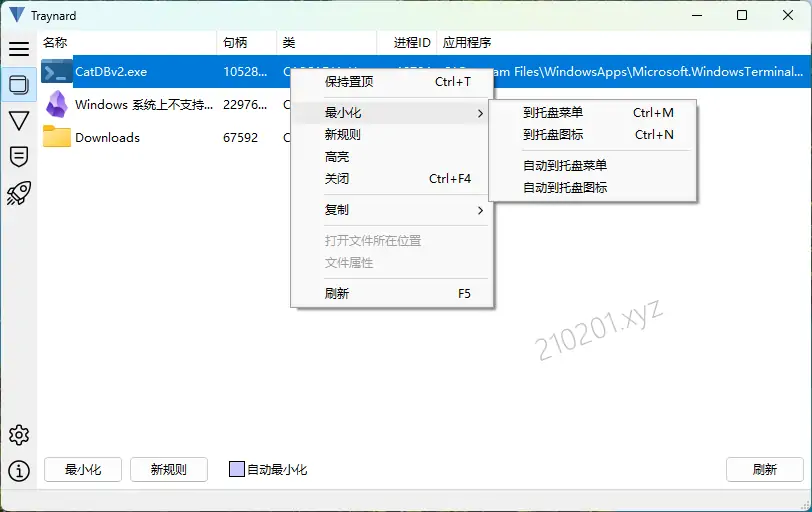
特点介绍
- 支持全局热键(默认
Shift + Win + Z)快速操作; - 扩展任意窗口的系统菜单;
- 根据用户规则自动最小化窗口;
- 通过启动器管理进程窗口;
- 支持开机启动和多语言;
其中的 3(自动化)和 4(通过进程选择),小白认为是其最大的亮点。不过测试下来发现,对于没有图形化界面(GUI)的命令行界面程序(控制台程序),通过进程设置自动化似乎无效。此时可通过“新规则”来进行设置。如果不行,“触发条件”处,多勾选几个选项(或全选)试试看。
通过以上方法或工具,应该就可以让Windows上绝大部分软件都支持开机启动或最小化到系统托盘了。
下载地址
https://pan.quark.cn/s/3486e2fcdd3e
https://fast.uc.cn/s/395616a612d94
评论0